
Cách đưa app lên Google Play (CH Play) từ A đến Z cho người mới
Toàn bộ quy trình đưa một ứng dụng Android lên Google Play năm 2026, theo đúng thứ tự Play Console yêu cầu: từ tài khoản, bản build, trang thông tin, khai báo chính sách cho tới kiểm thử kín và phát hành.

Lần đầu đưa app lên Google Play (nhiều người vẫn gọi là CH Play), bạn sẽ thấy Play Console có rất nhiều mục phải điền: trang thông tin, nội dung ứng dụng, phân loại nội dung, an toàn dữ liệu, kênh kiểm thử… Chỉ cần sót một mục là nút gửi duyệt chưa sáng.
Bài này đi lần lượt từng bước theo đúng thứ tự thực tế, kèm thời gian ước tính và những lỗi người mới hay vấp, để bạn lên production ngay lần đầu.
Tổng quan quy trình đưa app lên Google Play
| Bước | Việc cần làm | Thời gian ước tính |
|---|---|---|
| 1 | Tạo và xác minh tài khoản Google Play Console | 1–3 ngày |
| 2 | Build file AAB đã ký, đúng target API | Vài giờ |
| 3 | Tạo ứng dụng trong Play Console | 15 phút |
| 4 | Hoàn thiện trang thông tin (store listing) | 1–2 giờ |
| 5 | Khai báo nội dung ứng dụng và an toàn dữ liệu | 1–2 giờ |
| 6 | Kiểm thử kín với 12 tester trong 14 ngày (tài khoản cá nhân) | 14 ngày trở lên |
| 7 | Xin quyền production và phát hành | Khoảng 7 ngày xét duyệt |
Bước 1: Tạo tài khoản Google Play Console
Bạn đăng ký tại trang Play Console, trả phí 25 USD một lần (không gia hạn hằng năm) và chọn loại tài khoản cá nhân hoặc tổ chức. Sau đó Google yêu cầu xác minh danh tính bằng giấy tờ, xác minh email, số điện thoại và với tài khoản cá nhân là xác minh một thiết bị Android thật qua ứng dụng Play Console.
Chọn sai loại tài khoản rất khó sửa về sau, vì vậy hãy đọc kỹ hướng dẫn tạo tài khoản Google Play Console trước khi thanh toán.
Bước 2: Chuẩn bị bản build AAB đúng chuẩn
Ứng dụng mới trên Google Play phải nộp dưới dạng Android App Bundle (.aab), không dùng APK. Trước khi build, hãy kiểm tra:
- applicationId (package name) là cố định vĩnh viễn, ví dụ com.tencongty.tenapp. Không dùng com.example.
- versionCode tăng lên mỗi lần nộp bản mới, versionName là số hiển thị cho người dùng.
- targetSdkVersion đạt mức Google yêu cầu năm hiện tại. Google nâng mức này mỗi năm, thường vào cuối tháng 8, nên hãy kiểm tra trang yêu cầu target API level trước khi build.
- Ký ứng dụng bằng upload key và bật Play App Signing. Sao lưu file keystore cùng mật khẩu ở nơi an toàn, mất key là rất khó cập nhật app.
- Tắt log debug, xoá màn hình thử nghiệm và tài khoản test cứng trong code.
Với Flutter, lệnh build là flutter build appbundle. Với Android Studio, dùng Build > Generate Signed Bundle / APK và chọn Android App Bundle. React Native dùng ./gradlew bundleRelease trong thư mục android.
Bước 3: Tạo ứng dụng trong Play Console
Bấm Tạo ứng dụng, nhập tên, ngôn ngữ mặc định, chọn ứng dụng hay trò chơi, miễn phí hay trả phí, rồi xác nhận các cam kết về chính sách. Lưu ý: ứng dụng đã phát hành miễn phí thì không thể chuyển sang trả phí sau này, nếu muốn thu tiền hãy dùng mua hàng trong ứng dụng.
Bước 4: Hoàn thiện trang thông tin (store listing)

| Thành phần | Yêu cầu chính |
|---|---|
| Tên ứng dụng | Tối đa 30 ký tự, không nhồi từ khoá, không ghi “số 1”, “tốt nhất” |
| Mô tả ngắn | Tối đa 80 ký tự, nêu lợi ích chính |
| Mô tả đầy đủ | Tối đa 4.000 ký tự, mô tả đúng tính năng thật |
| Biểu tượng | PNG 512 × 512, tối đa 1 MB |
| Ảnh nổi bật | 1024 × 500, JPG hoặc PNG |
| Ảnh chụp màn hình | Ít nhất 2 ảnh cho điện thoại, phản ánh đúng giao diện app |
Trang thông tin vừa ảnh hưởng tới xét duyệt vừa quyết định thứ hạng tìm kiếm trên Play Store. Đặt từ khoá chính tự nhiên trong tên và mô tả ngắn, nhưng không lặp từ khoá hay nhắc tên thương hiệu khác, đây là lý do bị từ chối rất phổ biến.
Bước 5: Khai báo nội dung ứng dụng (App content)
Mục Chính sách > Nội dung ứng dụng gồm nhiều biểu mẫu bắt buộc. Thiếu mục nào, Play Console sẽ không cho gửi bản phát hành:
- Chính sách quyền riêng tư: URL công khai, truy cập được, nói rõ dữ liệu app thu thập.
- Quyền truy cập ứng dụng: nếu app cần đăng nhập, cung cấp tài khoản demo cho người xét duyệt.
- Quảng cáo: khai báo app có chứa quảng cáo hay không.
- Phân loại nội dung: trả lời bảng câu hỏi IARC để có độ tuổi phù hợp.
- Đối tượng mục tiêu: chọn nhóm tuổi; nếu có trẻ em, app phải tuân thủ chính sách Gia đình.
- An toàn dữ liệu: khai báo dữ liệu thu thập và chia sẻ, kể cả qua SDK bên thứ ba.
- ID quảng cáo, ứng dụng tin tức, tính năng tài chính, sức khoẻ… tuỳ loại app.
Hai mục dễ sai nhất là chính sách quyền riêng tư và an toàn dữ liệu, xem cách điền Data safety và chính sách quyền riêng tư.
Bước 6: Kiểm thử kín 12 tester trong 14 ngày
Nếu là tài khoản cá nhân tạo sau 13/11/2023, bạn phải chạy kiểm thử kín với ít nhất 12 tester liên tục 14 ngày trước khi được xin production. Kênh kiểm thử nội bộ không được tính, chỉ kênh kiểm thử kín mới được tính. Xem sự khác nhau tại internal, closed và open testing.
- Tạo track kiểm thử kín, tải bản AAB lên và phát hành cho track đó.
- Thêm tester bằng danh sách email hoặc Google Group.
- Gửi link tham gia để tester opt-in và cài app từ Google Play.
- Duy trì đủ 12 tester mở app hằng ngày trong 14 ngày, cập nhật bản sửa lỗi nếu có phản hồi.
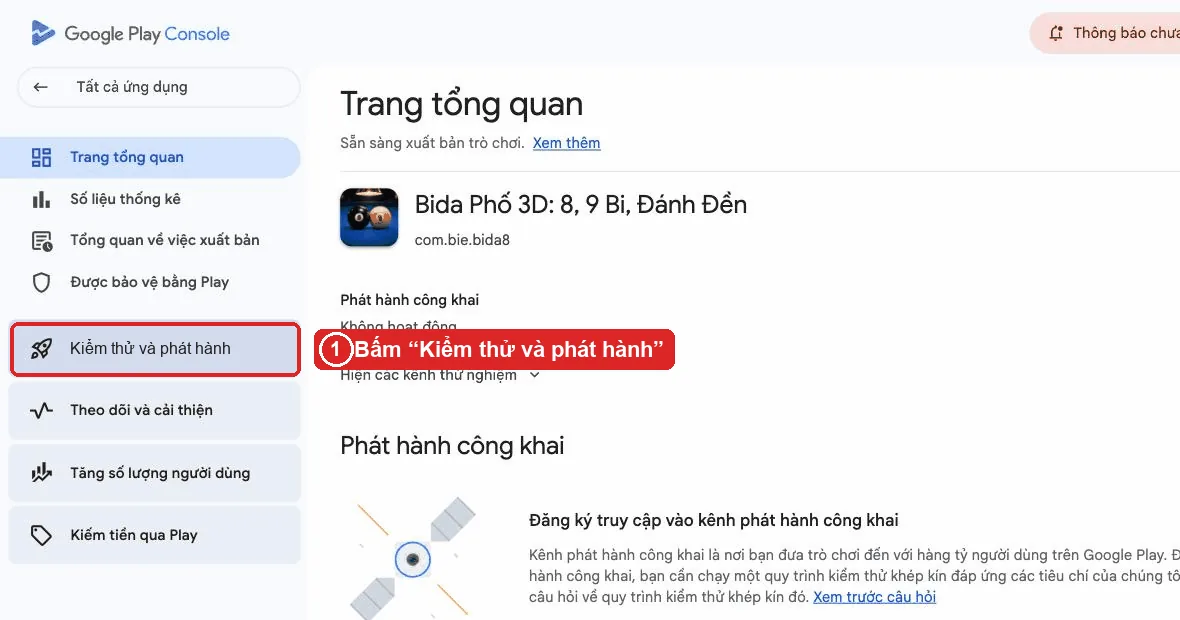
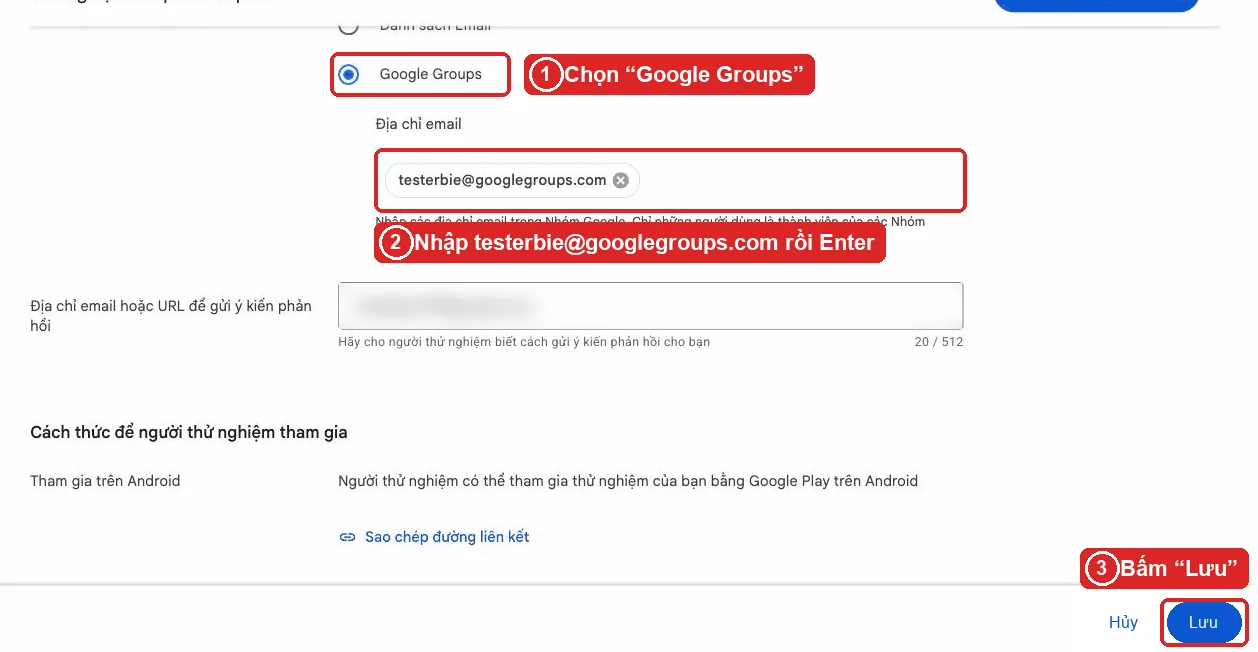
Chi tiết từng thao tác có trong hướng dẫn tạo closed testing trên Google Play Console. Nếu không đủ người, xem cách tìm 12 tester.
Bước 7: Xin quyền production và phát hành
Khi đủ điều kiện, Dashboard hiện mục Xin quyền truy cập bản phát hành công khai. Bạn trả lời bộ câu hỏi về quá trình kiểm thử, Google xét duyệt trong khoảng 7 ngày. Chuẩn bị câu trả lời theo hướng dẫn trả lời câu hỏi xin quyền production.
Được duyệt rồi, tạo bản phát hành Production, chọn quốc gia phân phối và nên dùng phát hành theo tỷ lệ (staged rollout), ví dụ 20% người dùng trước, theo dõi crash rồi mới mở 100%.
Bao lâu thì app được duyệt?
- Bản cập nhật thông thường: vài giờ đến vài ngày.
- Ứng dụng đầu tiên của tài khoản mới: thường lâu hơn, có thể tới 7 ngày hoặc hơn.
- Bật Phát hành có kiểm soát (Managed publishing) nếu muốn tự chọn thời điểm app hiện lên sau khi được duyệt.
Lỗi người mới hay gặp khi đưa app lên Google Play
- Dùng package name com.example hoặc đổi package name giữa chừng.
- Đặt target API thấp hơn mức yêu cầu nên không tải bản build lên được.
- Chính sách quyền riêng tư là file PDF hoặc link chết.
- Không cung cấp tài khoản demo, người xét duyệt không vào được app.
- Thêm tester vào kênh kiểm thử nội bộ thay vì kiểm thử kín, chạy 14 ngày không được tính.
Nếu app bị từ chối vì chính sách, xem 10 lỗi khiến app bị Google Play từ chối và cách sửa.
Bước tốn thời gian nhất với người mới là kiểm thử kín 14 ngày. 12tester.vn cung cấp 12+ người thử nghiệm trên thiết bị Android thật, mở app hằng ngày và có báo cáo tiến độ trên dashboard. Xem bảng giá.
Câu hỏi thường gặp
Đưa app lên Google Play mất bao nhiêu tiền?
Phí bắt buộc chỉ là 25 USD trả một lần khi tạo tài khoản Play Console. Các chi phí khác như thiết kế, máy chủ hay dịch vụ kiểm thử là tuỳ chọn.
Đưa app lên CH Play mất bao lâu?
Với tài khoản cá nhân mới, tối thiểu khoảng 3 tuần: 14 ngày kiểm thử kín cộng thời gian xét duyệt quyền production và bản phát hành. Tài khoản tổ chức có thể nhanh hơn vì không bắt buộc kiểm thử kín.
Có thể nộp file APK thay vì AAB không?
Không với ứng dụng mới. Google Play yêu cầu Android App Bundle (.aab) cho ứng dụng mới.
App miễn phí có chuyển sang trả phí được không?
Không. Ứng dụng đã phát hành miễn phí không thể đổi sang trả phí, bạn có thể thu tiền bằng mua hàng trong ứng dụng hoặc gói đăng ký.
Cần đủ 12 tester trong 14 ngày?
12tester.vn cung cấp người thử nghiệm trên thiết bị Android thật, tương tác hằng ngày và cam kết hoàn tiền.