Hướng dẫn tạo closed testing trên Google Play Console cho 12 tester (từng bước)
Từ tải file AAB, tạo track kiểm thử kín, thêm danh sách 12 tester đến chia sẻ link opt-in — làm đúng ngay từ đầu để không mất thêm 14 ngày.
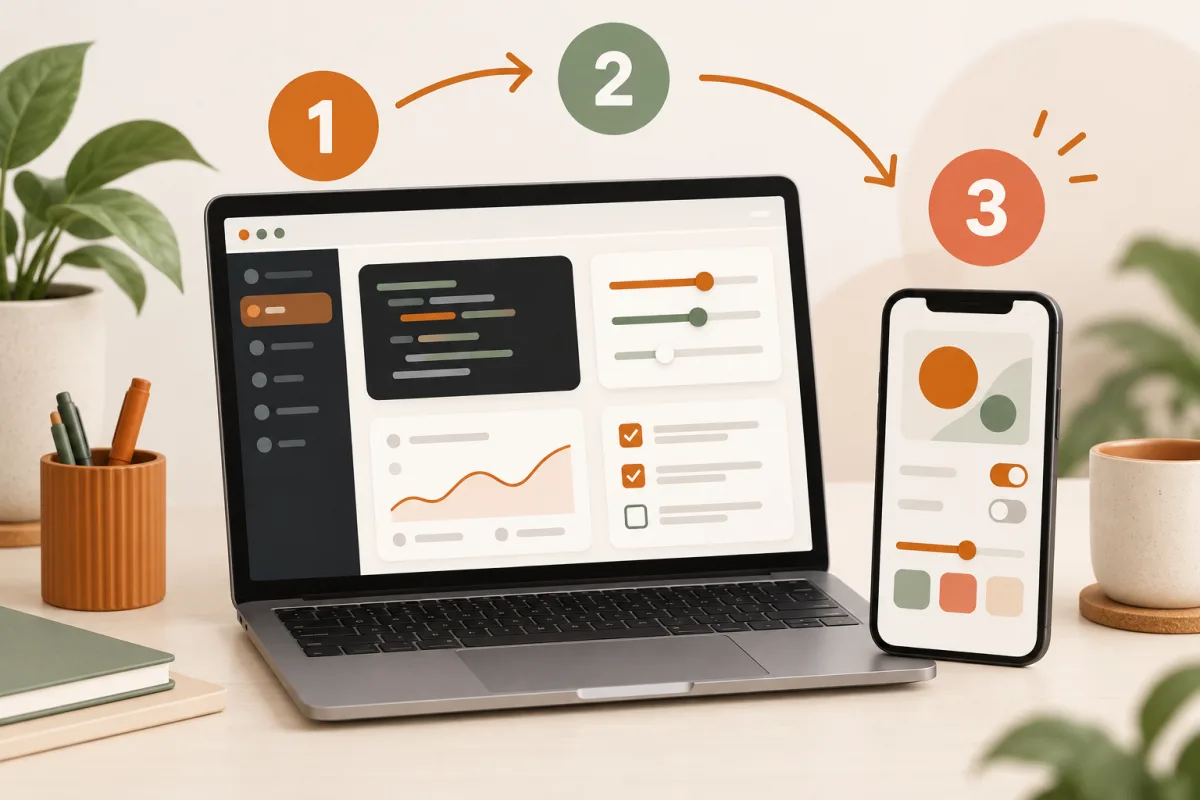
Để đáp ứng yêu cầu 12 tester 14 ngày, việc đầu tiên là thiết lập đúng một track kiểm thử kín (closed testing) trên Google Play Console. Chỉ một bước sai (ví dụ tester không opt-in được) cũng có thể khiến bạn mất thêm vài ngày. Dưới đây là quy trình chuẩn.
Chuẩn bị trước khi bắt đầu
- Tài khoản Google Play Console đã xác minh danh tính.
- File Android App Bundle (.aab) đã ký, versionCode hợp lệ.
- Thông tin cửa hàng cơ bản: tên, mô tả ngắn, icon 512×512, ảnh chụp màn hình.
- Chính sách quyền riêng tư (privacy policy URL), phân loại nội dung, khai báo an toàn dữ liệu.
- Danh sách ít nhất 12 email Gmail của người thử nghiệm (nên chuẩn bị 14–15 để dự phòng).
Bước 1: Tạo ứng dụng trên Play Console
Vào Tất cả ứng dụng → Tạo ứng dụng, nhập tên, ngôn ngữ mặc định, chọn loại (ứng dụng/trò chơi) và miễn phí/trả phí. Hoàn tất các mục trong phần Thiết lập ứng dụng trên Dashboard.
Bước 2: Tạo track kiểm thử kín
- Mở Kiểm thử → Kiểm thử kín.
- Chọn track mặc định (Alpha) hoặc tạo track mới.
- Chọn quốc gia/khu vực được phép tham gia (nên bao gồm Việt Nam và nơi tester sinh sống).
Bước 3: Thêm 12 người thử nghiệm
Trong tab Người thử nghiệm, bạn có hai lựa chọn:
- Danh sách email: tạo danh sách và dán email của từng tester. Dễ quản lý khi số lượng ít.
- Google Group: thêm địa chỉ nhóm, ai là thành viên nhóm đều có thể tham gia. Tiện khi cần thêm/bớt tester thường xuyên.
Bước 4: Tạo bản phát hành và gửi duyệt
- Bấm Tạo bản phát hành mới, tải file .aab lên.
- Viết ghi chú phát hành (release notes).
- Lưu, xem lại và gửi để xem xét. Bản kiểm thử kín cũng cần Google duyệt, thường vài giờ đến vài ngày.
Bước 5: Chia sẻ link opt-in cho tester
Sau khi bản phát hành được duyệt, sao chép đường liên kết tham gia trên web trong tab Người thử nghiệm và gửi cho tester. Mỗi người mở link bằng đúng tài khoản Gmail đã được thêm, bấm tham gia, sau đó tải ứng dụng từ Google Play.
Bước 6: Theo dõi tiến độ 14 ngày
- Dashboard hiển thị số tester đã opt-in và số ngày đã đạt.
- Khuyến khích tester mở ứng dụng hằng ngày và gửi phản hồi.
- Phát hành 1–2 bản cập nhật trong 14 ngày dựa trên phản hồi, đây là điểm cộng khi trả lời câu hỏi xét duyệt.
Bước 7: Xin quyền truy cập production
Khi đủ 12 tester và 14 ngày, mục Xin quyền truy cập bản phát hành công khai sẽ mở. Trả lời chi tiết, trung thực về cách bạn tuyển tester, phản hồi nhận được và thay đổi đã làm. Nếu bị từ chối, đọc ngay cách khắc phục khi Google Play từ chối production.
Muốn tiết kiệm thời gian?
Thay vì tự đi tìm và nhắc nhở từng tester, bạn có thể dùng dịch vụ 12 tester của 12tester.vn: bạn nhận danh sách email tester, dán vào đợt kiểm thử kín rồi gửi lại link tham gia — người thử nghiệm trên thiết bị Android thật sẽ opt-in, cài đặt và tương tác đều đặn suốt 14 ngày.
Câu hỏi thường gặp
Tester không thấy nút tham gia kiểm thử thì làm sao?
Kiểm tra tester đã đăng nhập đúng Gmail được thêm vào danh sách, bản phát hành kiểm thử kín đã được duyệt và quốc gia của tester nằm trong danh sách khu vực cho phép.
Dùng kiểm thử nội bộ (internal testing) có được tính không?
Không. Yêu cầu 12 tester 14 ngày chỉ tính cho track kiểm thử kín (closed testing).
Có cần cập nhật ứng dụng trong 14 ngày không?
Không bắt buộc, nhưng việc phát hành bản cập nhật dựa trên phản hồi giúp câu trả lời xét duyệt thuyết phục hơn và tăng khả năng được duyệt.
Cần đủ 12 tester trong 14 ngày?
12tester.vn cung cấp người thử nghiệm trên thiết bị Android thật, tương tác hằng ngày và cam kết hoàn tiền.